


Windows 11 Not Defteri Dosyalarını Ayrı Pencerede Açma?
Birden fazla metin dosyasıyla çalışırken Not Defteri’nin her dosyayı aynı pencere içindeki sekmelerde açması, alışkanlıkları değiştirebiliyor. Özellikle iki dosyayı yan yana görmek, içerikleri karşılaştırmak veya farklı belgeler arasında sürekli geçiş yapmadan çalışmak isteyen kullanıcılar dosyaların ayrı pencerelerde açılmasını isteyebiliyor.
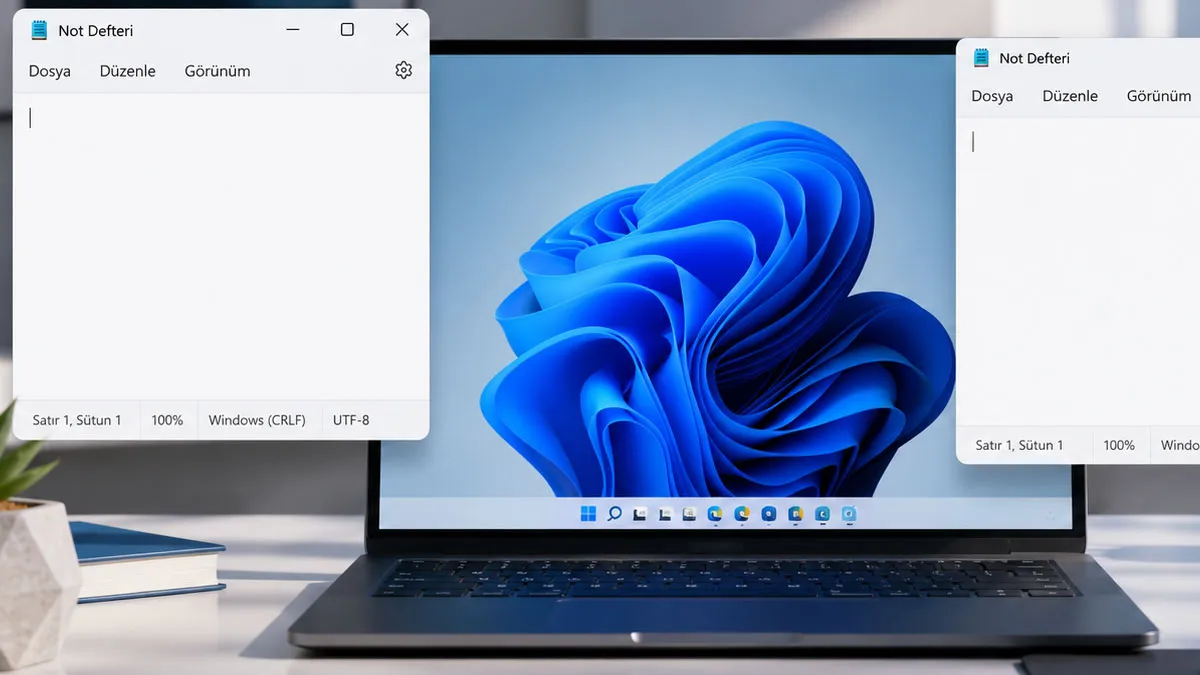
Windows 11’de Not Defteri sekmeli çalışma mantığıyla kullanılabildiği için dosyaların açılış davranışı uygulamanın ayarlarına bağlıdır. Ayrı pencere kullanmak isteyenler için ayarlardaki dosya açma seçeneği kontrol edilebilir; ayrıca açık bir sekmeyi yeni bir pencereye taşımak da çalışma biçimini değiştirebilir.
Not Defteri Dosyaları Neden Aynı Pencerede Açılıyor?
Windows 11 ile birlikte Not Defteri yalnızca tek belge mantığıyla çalışan eski yapısından uzaklaştı. Birden fazla dosya aynı uygulama penceresinde sekmeler halinde tutulabiliyor. Böylece kullanıcı her belge için ayrı bir Not Defteri penceresi açmak zorunda kalmıyor.
Bu davranış özellikle çok sayıda metin dosyasıyla çalışırken düzenli bir görünüm oluşturuyor. Ancak iki belgeyi aynı anda ekranda görmek isteyen bir kullanıcı için sekmeler yeterli olmayabilir. Böyle bir durumda dosyaları ayrı pencerelerde kullanmak daha uygun bir çalışma şekline dönüşebilir.
Windows 11 Not Defterini Ayrı Pencerelerde Açmak İçin Hangi Ayar Değiştirilmeli?
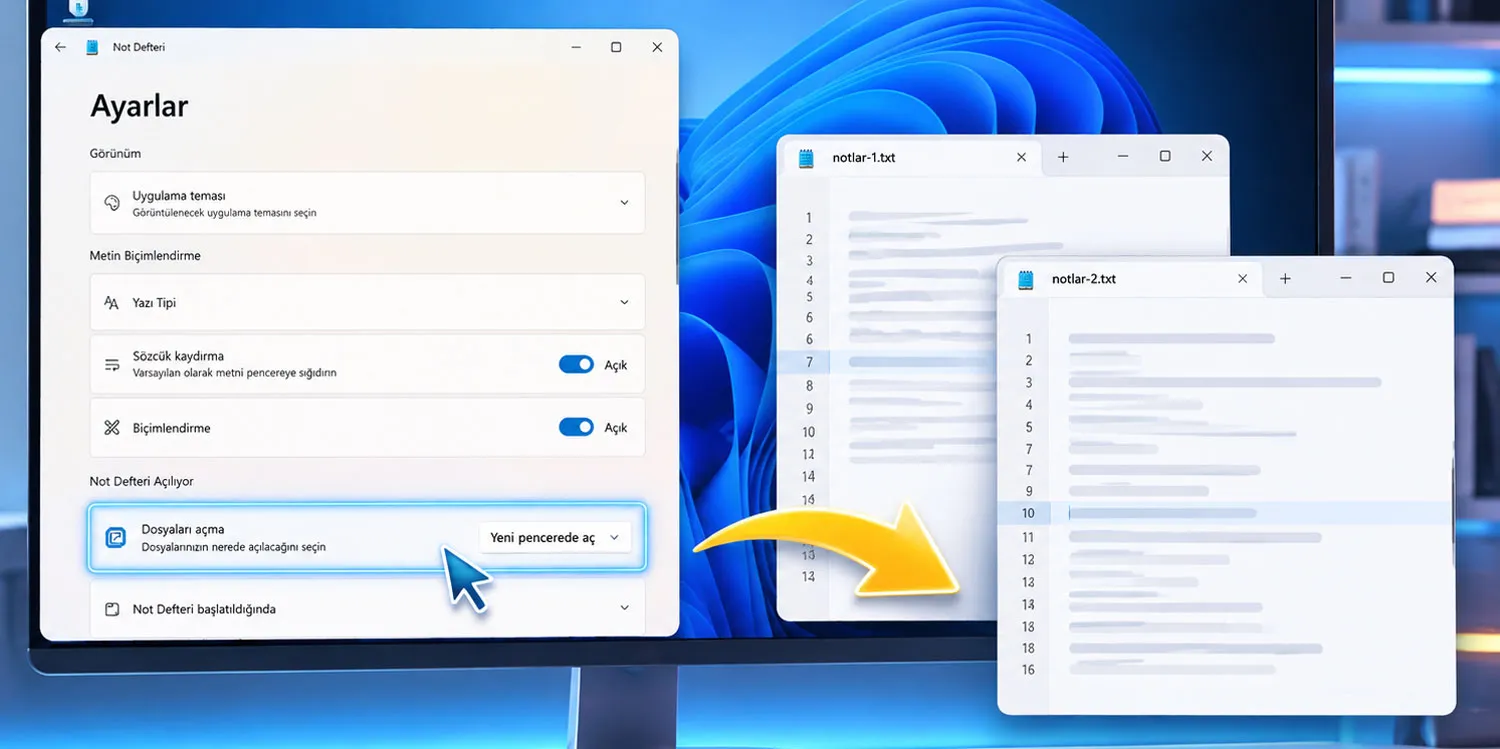
Not Defteri’nin dosyaları nasıl açacağını belirleyen seçenekler uygulamanın ayarlar bölümünde bulunur. Buradaki dosya açma tercihleri, yeni bir dosyanın mevcut sekme düzenine mi yoksa ayrı bir pencereye mi yönlendirileceğini belirleyebilir.
- Not Defteri’ni açın: Uygulamanın ana penceresini başlatın.
- Ayarlar bölümüne girin: Not Defteri penceresindeki ayarlar seçeneğini açın.
- Dosya açma seçeneklerini bulun: Sekmelerle ve yeni pencerelerle ilgili tercihlerin bulunduğu bölüme ilerleyin.
- Ayrı pencere seçeneğini belirleyin: Dosyaların yeni pencerelerde açılmasına yönelik tercihi etkinleştirin.
Seçeneklerin adı kullanılan Windows 11 ve Not Defteri sürümüne göre farklı görünebilir. Bu nedenle yalnızca belirli bir menü adını aramak yerine dosyaların açılma davranışını belirleyen seçeneğe bakmak daha doğru olur.
Açık Bir Not Defteri Sekmesi Yeni Pencereye Nasıl Taşınır?
Zaten açık olan bir dosyayı ayrı bir pencerede kullanmak istiyorsanız tüm uygulamanın açılış ayarını değiştirmek her zaman gerekli değildir. Not Defteri’nin sekmeli arayüzünde açık dosyanın sekmesi üzerinden işlem yapılabilir.
İlgili sekmeye sağ tıklayarak yeni pencereye taşıma seçeneğinin bulunup bulunmadığını kontrol edebilirsiniz. Kullanılan sürüm bu seçeneği destekliyorsa sekme mevcut Not Defteri penceresinden ayrılarak bağımsız bir pencereye taşınır.
Bir başka pratik yöntem de sekmeyi pencerenin dışına doğru sürüklemektir. Sürükleme davranışı kullanılan Not Defteri sürümünde destekleniyorsa sekme ayrı bir pencere haline gelebilir. Seçenek görünmüyorsa uygulamanın güncel arayüzünde farklı bir sekme işlemi bulunması mümkündür.
Sekme ve Ayrı Pencere Arasındaki Fark Nedir?
Hangi yöntemin daha uygun olduğu, aynı anda kaç belgeyle çalıştığınıza bağlıdır. Tek bir uygulama penceresinde sekmeler arasında geçiş yapmak daha toplu bir kullanım sunarken, ayrı pencereler belgeleri ekran üzerinde farklı konumlara yerleştirme imkânı verir.
| Çalışma biçimi | Belge düzeni | En uygun kullanım | Temel fark |
|---|---|---|---|
| Sekmeli kullanım | Aynı pencerede | Çok sayıda dosya | Sekmeler arasında geçiş yapılır |
| Ayrı pencere | Her belge ayrı pencerede | İki belgeyi karşılaştırma | Pencereler aynı anda ekranda tutulabilir |
| Sekmeden pencereye taşıma | Seçilen belge ayrı pencerede | Geçici olarak farklı çalışma | Sadece gerekli sekme ayrılır |
| Yeni pencere tercihi | Yeni açılan dosyalar ayrı pencerede | Sürekli ayrı pencere kullanımı | Açılış davranışı değişir |
Örneğin bir metindeki bilgileri başka bir dosyaya aktarırken iki pencereyi yan yana konumlandırmak daha rahat olabilir. Buna karşılık onlarca küçük metin dosyasını kontrol ediyorsanız sekmeler arasında çalışmak daha düzenli bir deneyim oluşturabilir.
Windows 11 Not Defteri’nin geliştiricisi Microsoft olduğundan, uygulamanın arayüzü ve ayarları Windows güncellemeleriyle birlikte değişebilir. Bu nedenle bir seçeneğin adı veya bulunduğu bölüm, farklı sürümlerde aynı görünmeyebilir.
Blog Yazısını Oyla
Windows 11 Not Defteri Dosyalarını Ayrı Pencerede Açma?
Son Güncelleme
 Ücretsiz🔄 Güncellendi
 Ücretsiz🔄 Güncellendi
Deneyim ve Yorum Yazın